
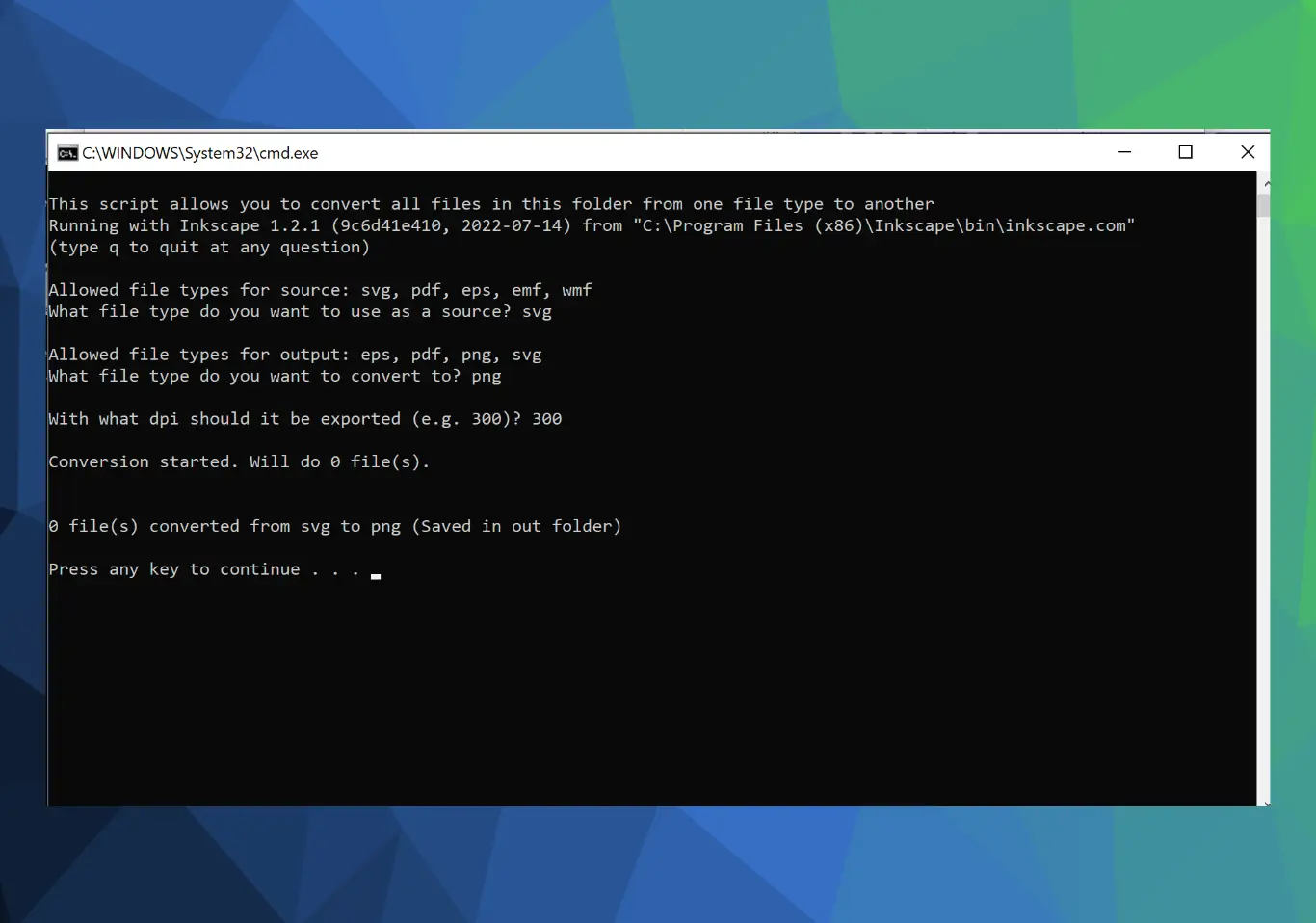

Inkscape lässt sich unter Windows vollständig über die Kommandozeile steuern – zum Beispiel, um hunderte SVG-Dateien in einem Rutsch nach PNG oder PDF zu exportieren, ohne das Programm überhaupt zu öffnen. Damit das zuverlässig funktioniert, sind zwei Dinge wichtig: die richtige ausführbare Datei und ein korrekt gesetzter Path.
inkscape.exe oder inkscape.com – der entscheidende Unterschied
Im Installationsverzeichnis von Inkscape liegen unter Windows zwei Startdateien nebeneinander: inkscape.exe und inkscape.com. Die Verknüpfung im Startmenü zeigt auf inkscape.exe – und die gibt in der Konsole keine sichtbare Ausgabe zurück.
inkscape.com ist dagegen ein kleiner Wrapper, der Inkscape an das Konsolenfenster bindet. Erst damit sehen Sie Fehlermeldungen, Warnungen und die Standardausgabe – unverzichtbar, wenn Sie Skripte schreiben oder herausfinden wollen, warum ein Befehl nichts tut.
Praktisch heißt das: Tippen Sie einfach inkscape ohne Endung in die Eingabeaufforderung. Windows bevorzugt bei gleichnamigen Dateien die .com-Variante, und Sie bekommen die Konsolenausgabe automatisch.
Den Path unter Windows richtig setzen
Damit inkscape aus jedem Verzeichnis heraus funktioniert, muss der bin-Ordner von Inkscape in der Umgebungsvariablen Path stehen. Bei einer Standardinstallation von Inkscape 1.x ist das:
C:Program FilesInkscapebinAchten Sie auf den Unterordner bin. Das ist der häufigste Stolperstein: Wer nur C:Program FilesInkscape einträgt, startet das Programm zwar, aber die Kommandozeilenoptionen bleiben wirkungslos. Ältere Anleitungen nennen noch C:Program Files (x86)Inkscape – das war der Pfad der alten 32-Bit-Versionen und stimmt heute nicht mehr.
So tragen Sie den Pfad ein:
- Öffnen Sie die Systemeigenschaften und dort Erweiterte Systemeinstellungen.
- Klicken Sie auf Umgebungsvariablen.
- Wählen Sie unter Systemvariablen den Eintrag Path und klicken Sie auf Bearbeiten.
- Fügen Sie mit Neu den Pfad
C:Program FilesInkscapebinhinzu und bestätigen Sie mit OK. - Öffnen Sie ein neues Konsolenfenster – bereits geöffnete übernehmen die Änderung nicht.
Das Installationsprogramm von Inkscape bietet diesen Schritt auch selbst an; wenn Sie ihn übersprungen haben, holen Sie ihn hier nach. Zum Testen genügt:
inkscape --versionDie wichtigsten Befehle in Inkscape 1.x
Wichtig, wenn Sie ältere Anleitungen im Netz finden: Mit Inkscape 1.0 wurden die alten Export-Optionen abgeschafft. Befehle wie --export-png, --export-pdf oder --file= funktionieren nicht mehr. An ihre Stelle sind --export-filename und --export-type getreten.
- Eine Datei nach PNG exportieren:
inkscape --export-type=png --export-filename=logo.png logo.svg - Mit fester Auflösung (300 dpi):
inkscape --export-type=png --export-dpi=300 logo.svg - Nach PDF:
inkscape --export-type=pdf logo.svg - Alle SVG-Dateien eines Ordners:
inkscape --export-type=png *.svg - Als einfaches SVG ohne Inkscape-Metadaten:
inkscape --export-type=svg --export-plain-svg logo.svg
Viele Dateien am Stück: der Shell-Modus
Für große Stapel lohnt sich --shell: Inkscape startet einmal, bleibt offen und nimmt Befehl für Befehl entgegen. Das ist deutlich schneller, als das Programm für jede Datei neu zu starten.
inkscape --shellMenüfunktionen per Skript: –actions
Mit --actions führen Sie Funktionen aus, die es sonst nur im Menü gibt – etwa Objekte auswählen, Pfade vereinen oder Text in Pfade umwandeln. Welche Aktionen Ihre Version kennt, zeigt inkscape --action-list.
Wenn nichts passiert
- Keine Ausgabe, keine Fehlermeldung: Sie haben
inkscape.exestattinkscape.comerwischt. Rufen Sieinkscapeohne Endung auf. - „inkscape“ wird nicht erkannt: Der Path stimmt nicht – oder das Konsolenfenster ist noch das alte. Neues Fenster öffnen.
- Die Option wird ignoriert: fast immer eine veraltete Anleitung mit 0.92-Syntax. Prüfen Sie mit
inkscape --help, wie die Option heute heißt. - Leerzeichen im Pfad: Dateinamen mit Leerzeichen gehören in Anführungszeichen.